5G CPE配置

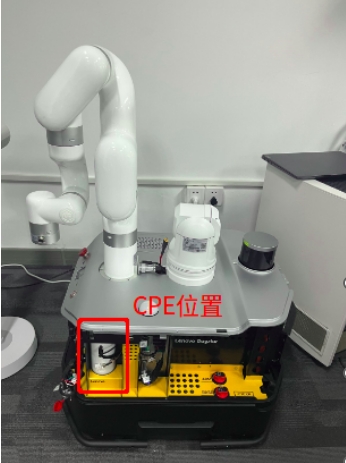
CPE 硬件位置

图1:CPE在机器人上的位置
图2:CPE机子上的出厂密码

初次登陆

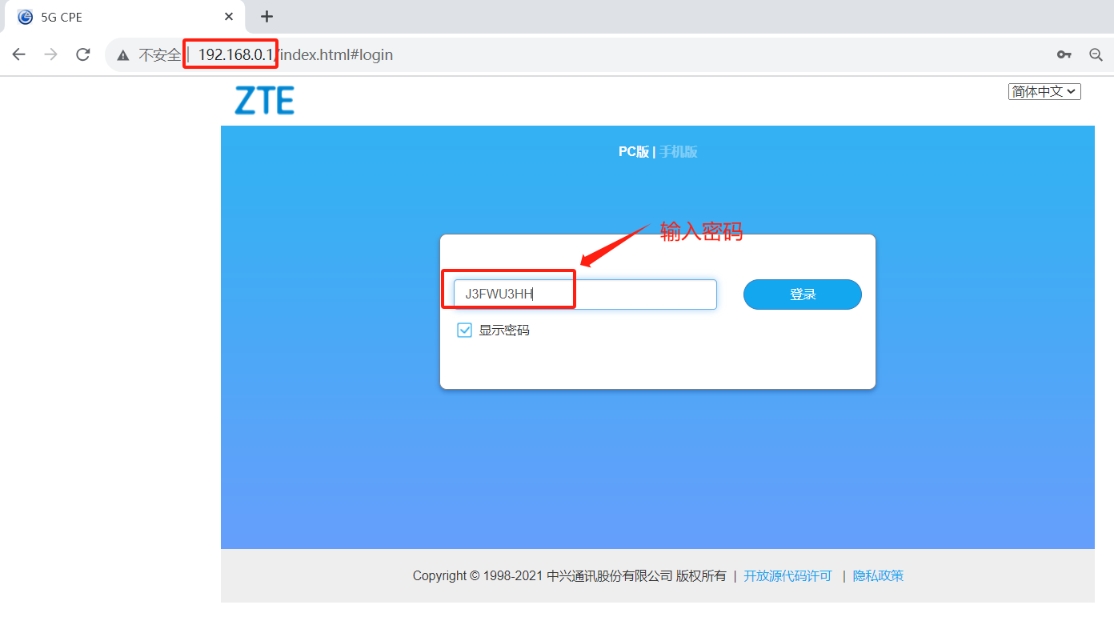
图3:初次进入CPE管理界面
图4:下一步,跳过

修改登录密码

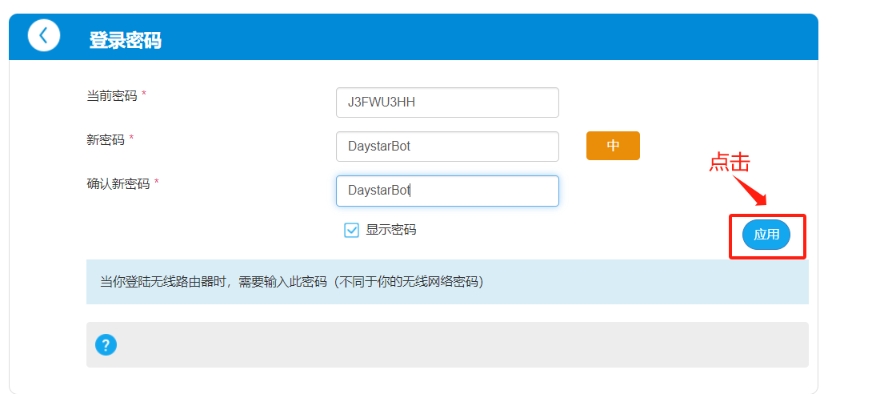
图5:修改登陆密码
图6:登陆密码配置

修改WIFI名称和密码

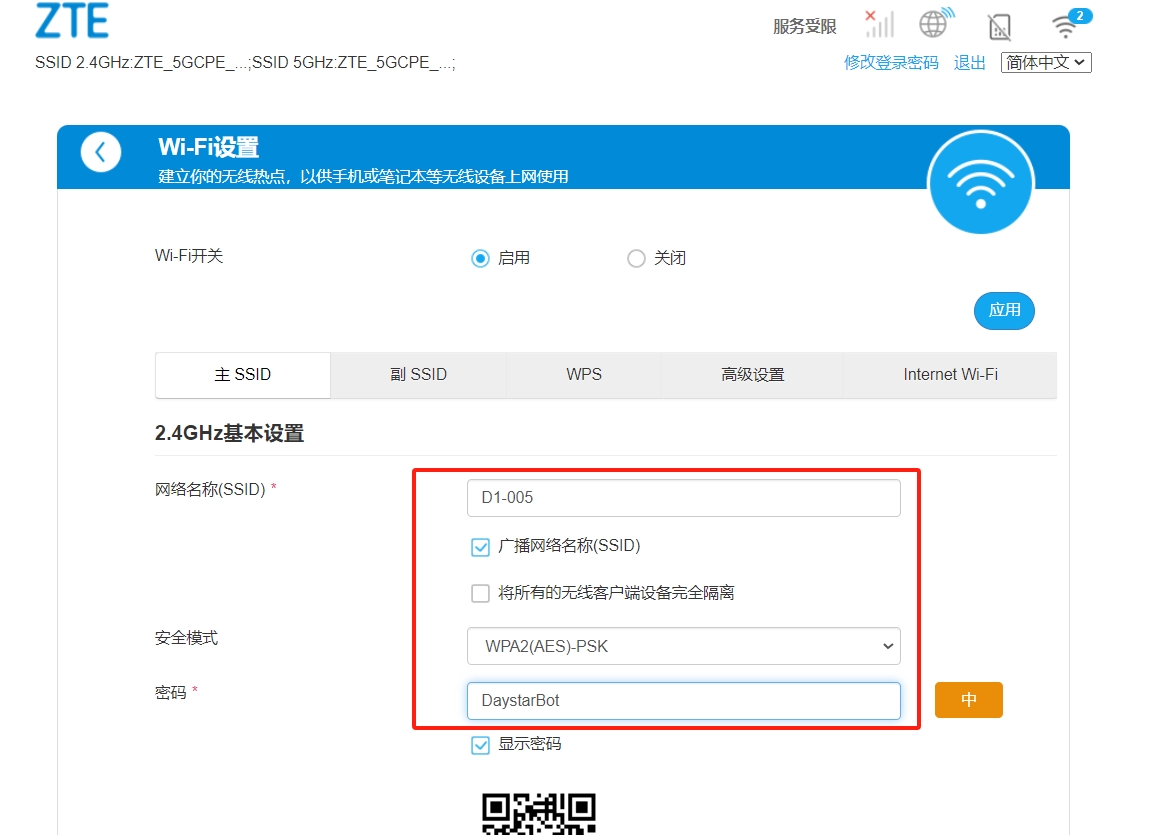
图7:修改WIFI名称和密码
图8:同步参数到5GHz

连接外网

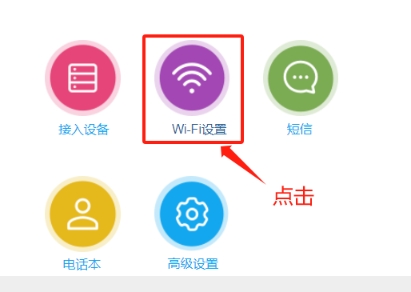
图9:进入Wi-Fi设置
图10:启用“Internet Wi-fi”,应用
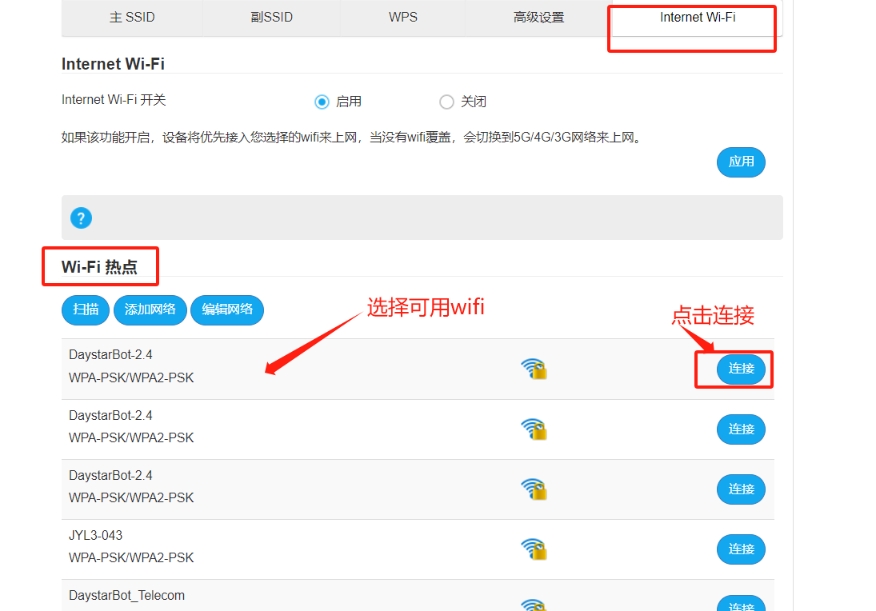
图11:连接可用的Wi-Fi
图12:连接成功的结果

重启CPE设备

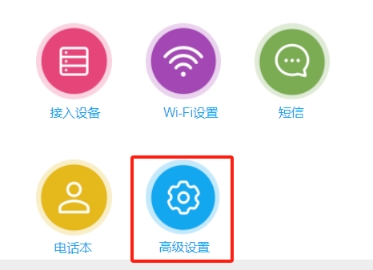
图13:选择“高级设置”
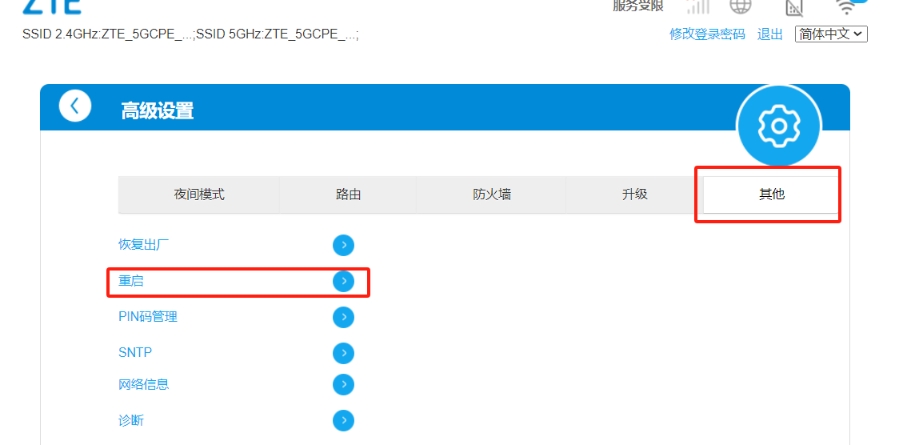
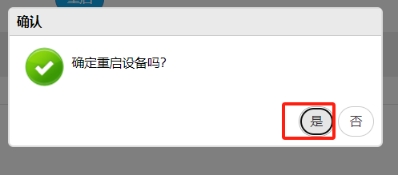
图14:重启设备
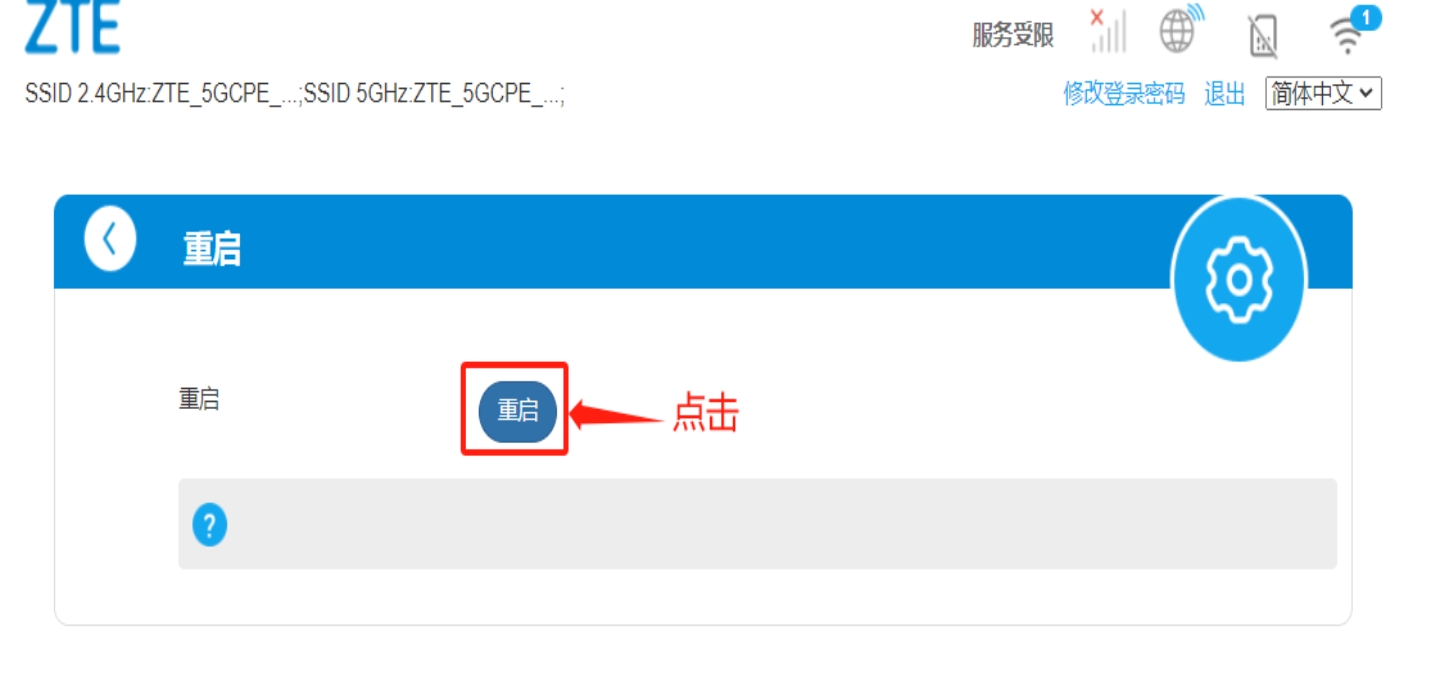
图15:重启设备
图16:设备重启需要2~3min后才能重新使用

端口映射配置

  1. 部署电脑连接D1-xxx wifi,密码DaystarBot,浏览器输入192.168.0.1,进入管理界面。

图:打开“高级设置“
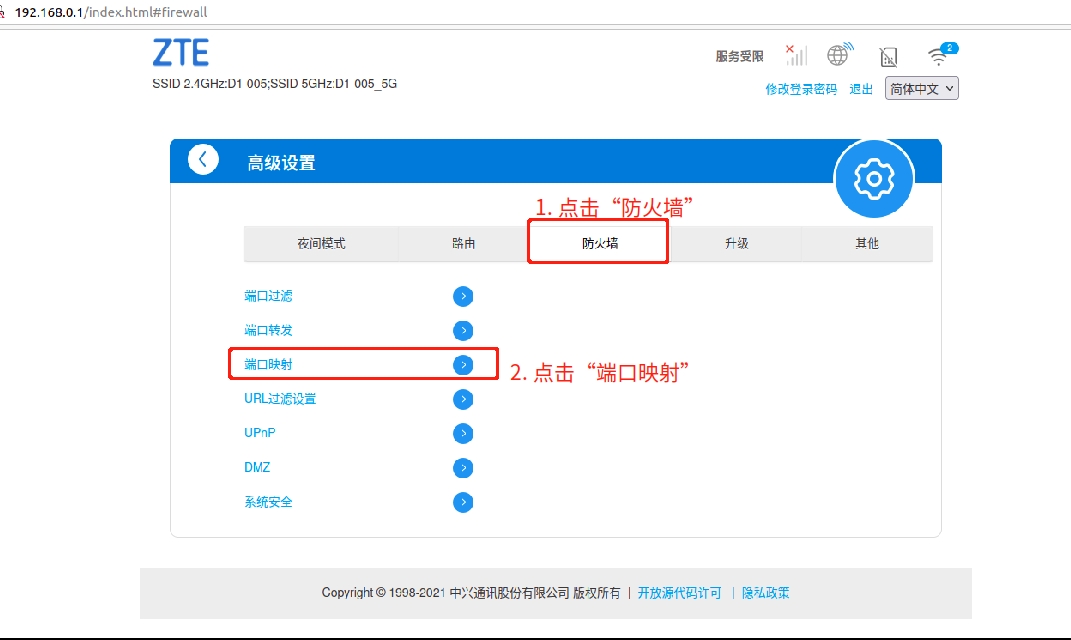
  1. 配置端口映射规则

图:选择“端口映射“
图:启用“端口映射“
图:配置“可见光“端口映射
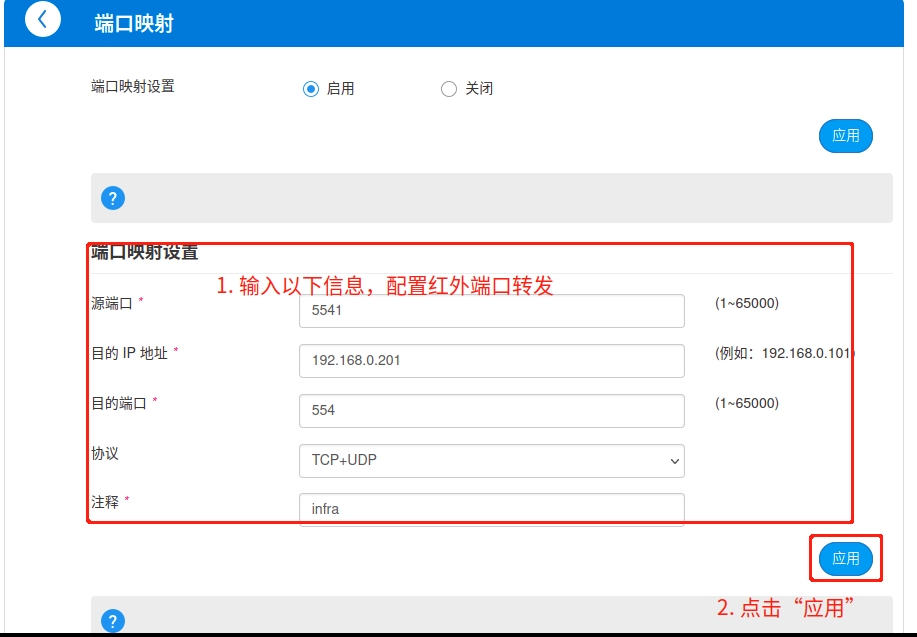
图:配置“红外“端口映射
图:配置“电脑ssh“的端口映射
图:最终配置结果

最后更新于